วันพฤหัสบดี, กันยายน 06, 2555

ทิป iPhone/iPad : ถ่ายภาพแบบ Zoom


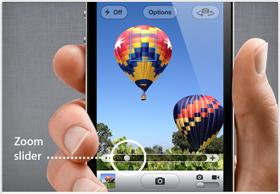
 การซูม(Zoom)  เปิดแอพฯ ถ่ายภาพ Camera หรือ Lines Camera แพนกล้องไปยังรูปภาพที่ต้องการ  แตะที่หน้าจอ กล้องจะปรากฏแถบแสดงการซูมได้ ให้เลื่อนไปด้านขวา หรือด้านบน(ขึ้นอยู่กับการวางกล้อง) เพื่อซูม เข้า และเลื่อนไปด้านซ้ายเพื่อซูมออก     

ทิป iPhone/iPad : การแสดงจำนวนตัวอักษรในข้อความส่งออก (Display character count in text message)


             กรณีที่เราต้องการส่ง SMS เพียงข้อความเดียว  เพราะถ้าเราพิมพ์ ข้อความที่ยาวมาก ตัวส่ง SMS 

                  จะทำ การแยก (Split) ข้อความนั้นเป็น 2 หรือหลายฉบับ เนื่องจาก SMS จำกัดอยู่ที่ 160 ตัวอักษร 
                  (ภาษาอังกฤษ)


ทิป iPhone/iPad : Cut, Copy & Paste การตัด คัดลอก และวาง


Cut, Copy & Paste การตัด คัดลอก และวาง

              1. แตะบนคำ ข้อความ หรือประโยค ค้างไว้ 1 วินาที แว่นขยายแสดงขึ้นมาแว่บเดียว จากนั้นจะปรากฏคำสั่ง
              Copy, Select All
และ Define พร้อมกับแถบฟิล์มสีฟ้า ทับตรงคำ ข้อความ หรือประโยคที่เลือก ถ้า
             
ต้องการเลือกข้อความด้านซ้ายมือ ให้ใช้นิ้วแตะตรงหมุดกลม ด้านบนซ้ายแล้วลากนิ้วออกไป(ไม่ต้องยกนิ้ว    
             
ขึ้น) หรือถ้าต้องการเลือกข้อความด้านขวาก็ให้ใช้นิ้วแตะตรง  หมุดกลมด้านล่างขวาแล้วลากนิ้วออกไป จน
             
ได้ประโยคตามความต้องการ จากนั้นยกนิ้วขึ้น  ถ้าต้องการเลือก ทั้งวรรค(Paragraph) ให้เลือก Select
              All
สำหรับคำสั่ง Define จะเปิด Dictionary เพื่อบอก นิยามของคำ
               
2. จะปรากฏคำสั่ง Cut, Copy, Paste และ Suggest  ให้เลือก Cut หากต้องการตัดคำ ข้อความ หรือ 
                    ประโยค หรือ คำสั่ง
Copy หากต้องการเพียงคัดลอก ไปยังตำแหน่งใหม่
               
3. สลับไปยังหน้าใหม่ ตัวอย่างเช่นใน  Notes  แตะลงบนหน้าและตำแหน่งที่ต้องการคัดลอกไป จะปรากฏ
                    คำสั่ง
Paste ขึ้นมา ให้เราเลือก Paste ได้เลย คำ,ข้อความหรือประโยคทั้งหมดที่เลือกไว้ก็ถูกคัดลอกมาไว้             
                    ที่ใหม่
 

ทิป iPhone/iPad : ลบอีเมล์ทีละหลายฉบับพร้อมกัน

ลบอีเมล์ทีละหลายฉบับพร้อมกัน   
                          1. เข้าไปใน Inbox ของเมล์ที่ต้องการลบ

                          2. เลือก Edit ที่มุมบนขวา (เมล์บางค่าย) 
                           3. เลือกแตะทำเครื่องหมายหน้าเมล์ฉบับที่ต้องการ ลบ 
                           4. แตะปุ่ม Delete(x) (หรือถังขยะในบางค่าย) 


                            **   นอกจากลบ แล้วยังสามารถ ย้ายเมล์ไปยังโฟลเดอร์ที่กำหนดได้  

ทิป iPhone/iPad : บันทึกไฟล์รูปภาพจากเว็บลงเครื่อง (Save Image from Web)


แตะที่รูปภาพค้างไว้  รอสักพักจะมีปุ่มคำสั่ง Save Image, Copy และ Cancel

เลือกแตะปุ่มคำสั่ง “Save Image”  เพื่อบันทึกไปยัง  Camera Roll